Cómo configurar PuTTY para SSH en AWS EC2

Hay muchas maneras de llegar por SSH a una instancia de AWS EC2, pero en Windows la más confiable sigue siendo PuTTY. Es un emulador de terminal y herramienta de transferencia de archivos, gratuito y de código abierto, que te da una interfaz gráfica para conectarte a sistemas remotos por varios protocolos. Justo por eso es un clásico para pasar de un escritorio Windows a un servidor basado en Unix. Este recorrido te lleva de una instancia recién lanzada a una terminal viva.
Para qué sirve PuTTY
La mayoría instala PuTTY para una sola tarea: abrir una sesión SSH a una máquina remota. Pero en silencio cubre bastante más terreno:
- Acceso por SSH: su pan de cada día. Acceso remoto seguro y en modo texto a servidores, routers, switches y otros equipos de red.
- Acceso por Telnet: lo soporta, aunque es mucho menos seguro que SSH y conviene evitarlo en producción.
- Acceso por consola serial: conéctate a dispositivos y servidores por un enlace serial, útil para configurar o diagnosticar hardware.
- Pruebas de comunicación serial: depura el tráfico serial entre dispositivos como microcontroladores y sensores.
- Transferencia de archivos: las herramientas incluidas PSCP y PSFTP mueven archivos de forma segura entre tu máquina y un servidor remoto usando SCP y SFTP.
- Túneles y reenvío de puertos: alcanza servicios remotos como si fueran locales, o envuelve el tráfico de red en un túnel seguro.
- Gestión de llaves SSH: la herramienta acompañante PuTTYgen genera y administra los pares de llaves con los que te autenticas.
- Personalización de la terminal: ajusta tipografías, colores y mapeos de teclado a tu gusto.
- Scripts y automatización: ejecuta scripts o secuencias de comandos contra sistemas remotos.
- Configuración y administración de red: una herramienta de cabecera para administradores que configuran equipos por línea de comandos y hacen mantenimiento rutinario de servidores.
Esa versatilidad es la razón por la que PuTTY se gana su lugar en entornos mixtos de Windows y Unix. Es una forma directa de llegar a sistemas remotos sin mucha ceremonia.
Antes de empezar
Vas a necesitar dos cosas a la mano:
- PuTTY instalado en tu máquina. Descárgalo desde la página oficial de descarga.
- El par de llaves de tu instancia EC2, en el formato
.ppkde PuTTY.
PuTTY no lee directamente un archivo.pemde AWS. Si eso es todo lo que tienes, conviértelo a.ppkcon PuTTYgen primero y luego apunta PuTTY a la llave convertida.
Paso 1: encuentra la dirección IP de la instancia
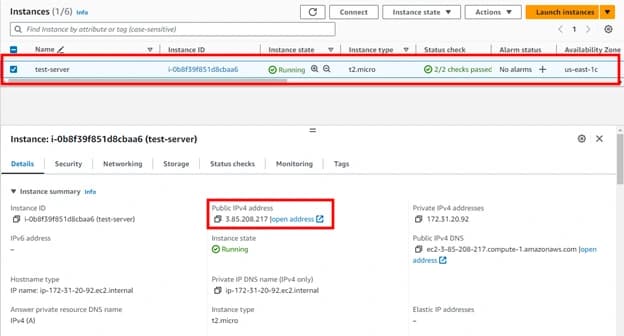
Abre tu panel de EC2, selecciona la instancia a la que quieres llegar y copia su dirección IP pública. Esa dirección es a la que se conecta PuTTY.
Paso 2: apunta PuTTY a la IP
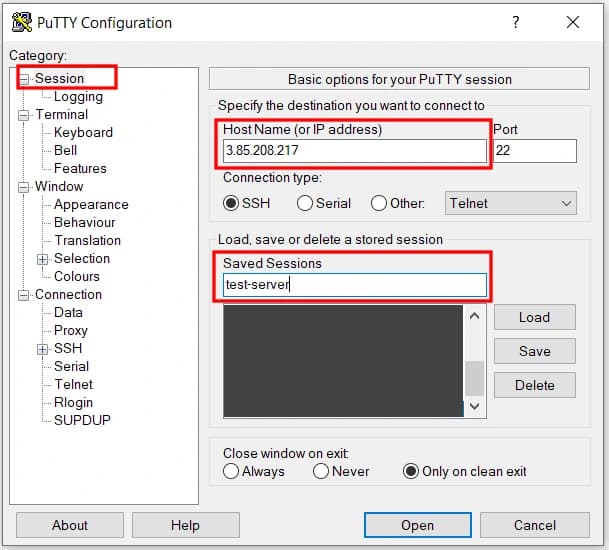
En PuTTY, pega esa IP en el campo Host Name (or IP address). Ya que estás ahí, dale un nombre a la sesión en Saved Sessions para que puedas reutilizarla después en lugar de volver a teclear todo.
Paso 3: define el nombre de usuario
En Connection → Data, pon el nombre de usuario de inicio automático como ubuntu. En las AMIs basadas en Ubuntu ese es el usuario por defecto, y definirlo aquí te ahorra una pregunta al conectarte, además de algunos conflictos evitables.
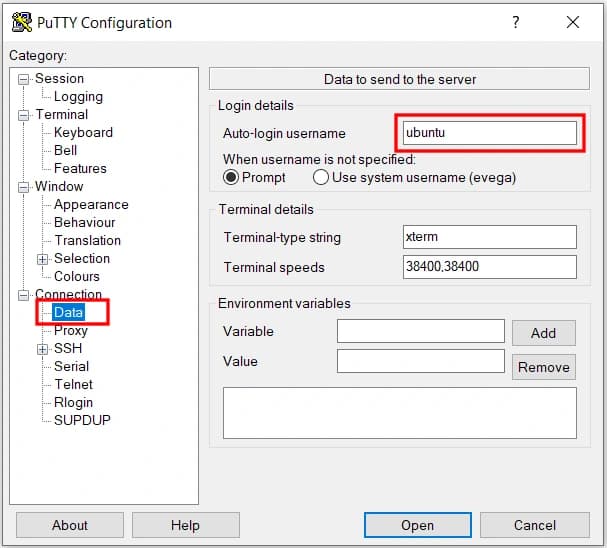
ubuntu como nombre de usuario de inicio automático.Paso 4: adjunta tu par de llaves
Ve a Connection → SSH → Auth y busca el par de llaves .ppk guardado en tu máquina. Esta es la llave privada que demuestra que tienes permiso de entrar. Sin ella, la instancia rechazará la conexión.
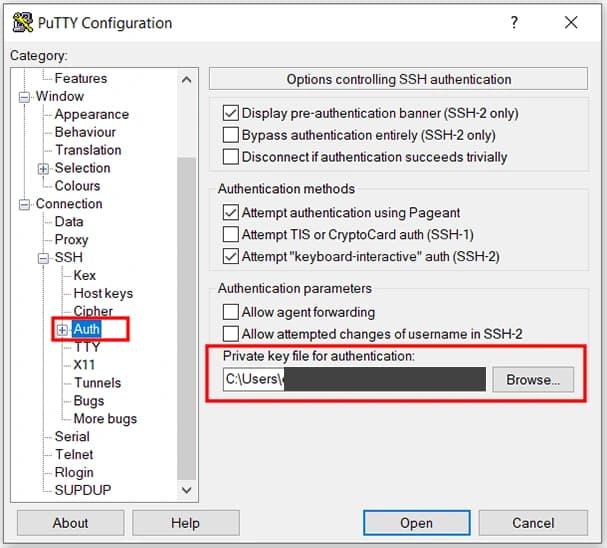
.ppk.Paso 5: guarda y abre la conexión
Regresa a la pestaña Session y presiona Save para que esta configuración, servidor, usuario y llave, quede guardada para la próxima. Luego presiona Open para establecer la conexión segura con tu instancia.
Paso 6: ya estás dentro
Cuando la terminal te deje en un prompt como el de abajo, la conexión SSH está viva y estás listo para desplegar en EC2. De aquí en adelante todo es Linux normal: actualiza paquetes, instala tu entorno de ejecución y lanza.
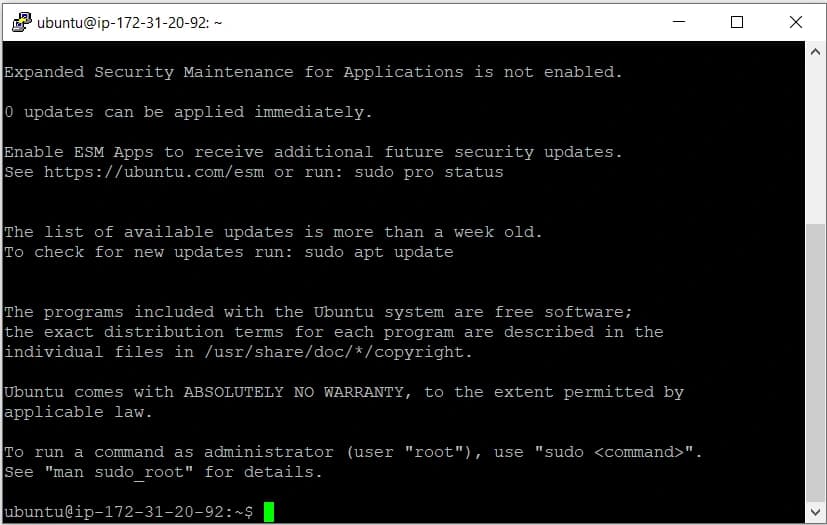
Si la primera conexión te pide confiar en la llave del servidor, es lo esperado. Acéptala una vez y PuTTY la recuerda. Un primer movimiento típico una vez adentro es:
sudo apt update && sudo apt upgrade -yEse es todo el flujo: copia la IP, apunta PuTTY hacia ella, define el usuario, adjunta la llave, guarda y abre. Si prefieres delegar la infraestructura por completo, eso es justo lo que hacemos. Cuéntanos qué estás desplegando, o revisa el trabajo que hemos lanzado.
¿Estás pensando en construir esto?
Appluex diseña y lanza apps móviles y web en producción, incluidas funciones de inteligencia artificial. Hablemos.