Cómo lanzar una instancia de AWS EC2

Amazon Elastic Compute Cloud (EC2) es el servicio de AWS para ejecutar máquinas virtuales, llamadas instancias, en la nube. Una instancia es simplemente un servidor que rentas por hora: eliges el sistema operativo, cuánto cómputo y memoria tiene, y cómo se puede alcanzar por la red. Es el caballo de batalla detrás de una enorme variedad de cargas de trabajo.
Algunas de las cosas que los equipos corren habitualmente en EC2:
- Alojamiento web y de aplicaciones: servir sitios, APIs y apps del lado del servidor. Este es de lejos el uso más común.
- Desarrollo y pruebas: entornos desechables configurados exactamente como los necesitas para construir, probar y depurar.
- Almacenamiento de datos: bases de datos y archivos en volúmenes EBS (Elastic Block Store) conectados.
- Big data y machine learning: trabajos de Hadoop o Spark, y entrenar o servir modelos en instancias con GPU.
- Entrega de contenido: actuar como servidores de origen detrás de un CDN para imágenes, video y otros recursos.
- Contenedores: ejecutar cargas de trabajo con Amazon EKS (Kubernetes) o ECS.
- Cómputo de alto rendimiento: simulaciones científicas y modelado financiero en instancias intensivas en cómputo.
- Respaldo y recuperación ante desastres: capturar AMIs (Amazon Machine Images) para recuperarte rápido tras una falla.
- Configuraciones híbridas y en el borde: conectar infraestructura local con la nube, o procesar datos de IoT más cerca de su origen.
- Flotas con balanceo de carga: detrás de un balanceador para alta disponibilidad y tolerancia a fallas, incluidos servidores de juegos.
El truco está en emparejar la instancia con el trabajo. AWS ofrece familias optimizadas para cómputo, memoria, almacenamiento y GPUs, además de tres modelos de precio, bajo demanda, reservadas y spot, para que ajustes por flexibilidad o por costo. Para un primer lanzamiento, los valores por defecto están bien; siempre puedes cambiar de tamaño después.
Antes de empezar
Lo único que necesitas es una cuenta de AWS. Si todavía no tienes una, regístrate en aws.amazon.com: la capa gratuita cubre todo lo de esta guía.
Una nota sobre las capturas: se tomaron en una versión anterior de la consola de AWS y fijan Ubuntu 22.04. Desde entonces AWS rediseñó el asistente de lanzamiento y la versión actual de Ubuntu es la 24.04 LTS. La secuencia de pasos y cada opción que se menciona abajo siguen siendo las mismas, así que algunos botones pueden estar en lugares un poco distintos a los de las imágenes.
Paso 1: abre el panel de EC2
Inicia sesión en la Consola de administración de AWS, busca “EC2” y abre el panel de EC2. Ahí viven todas tus instancias, pares de llaves y grupos de seguridad.
Paso 2: lanza una instancia nueva y ponle nombre
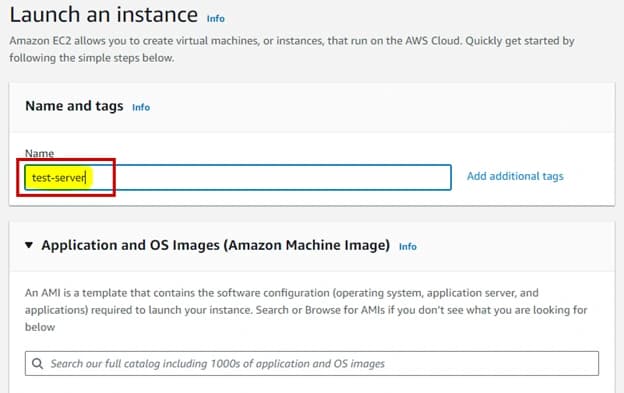
Haz clic en Launch instance y dale un nombre claro, algo que reconozcas después cuando tengas más de una corriendo.
Paso 3: elige el sistema operativo
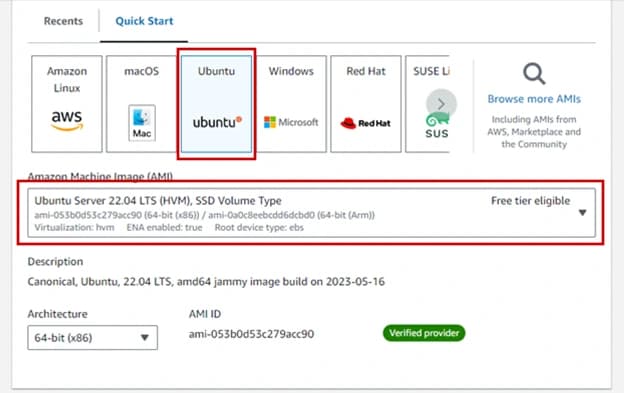
Aquí puedes elegir la AMI que quieras. Solo ten en cuenta que esta guía se acompaña de nuestro tutorial sobre desplegar una app de Next.js en AWS EC2 con Nginx, Ubuntu y SSL, que asume Ubuntu 22.04. Un sistema operativo distinto implicaría comandos y paquetes diferentes más adelante, así que elige Ubuntu 22.04 si piensas seguir ese tutorial después.
Paso 4: elige un tipo de instancia
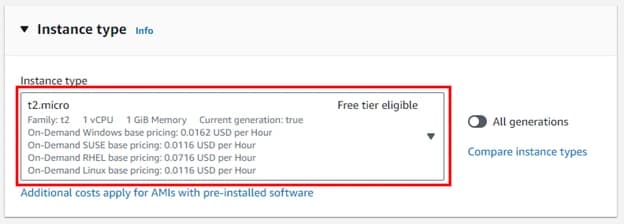
AWS toma por defecto la t2.micro de la capa gratuita, que alcanza de sobra para empezar. Si tu app necesita más potencia, cámbiate a un tipo más grande, pero para un primer lanzamiento déjala en la opción gratuita.
Paso 5: crea un par de llaves
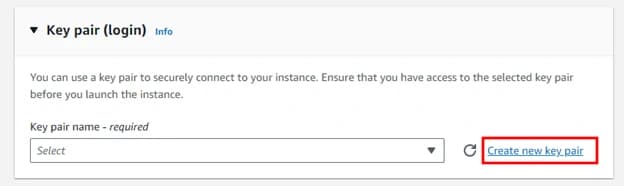
El par de llaves es como vas a conectarte por SSH a la instancia, así que este paso importa. Crea un par nuevo (o reutiliza uno al que ya tengas acceso) y descarga el archivo de la llave privada: no lo vas a poder recuperar después, así que guárdalo bien.
Paso 6: configura el grupo de seguridad
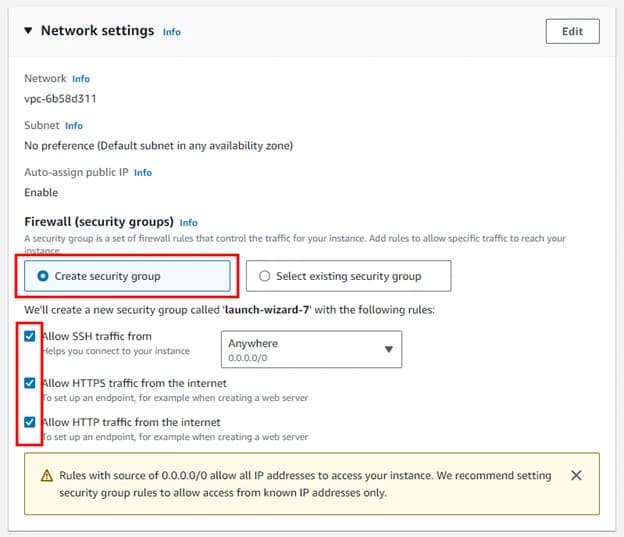
El grupo de seguridad es el cortafuegos de la instancia. Podrías reutilizar uno existente, pero para este recorrido crea un grupo nuevo para que nada inesperado te bloquee más adelante.
Asegúrate de que las reglas de entrada permitan SSH, HTTP y HTTPS. Sin esas casillas marcadas no vas a poder conectarte ni servir tráfico.
Paso 7: revisa el almacenamiento y lanza
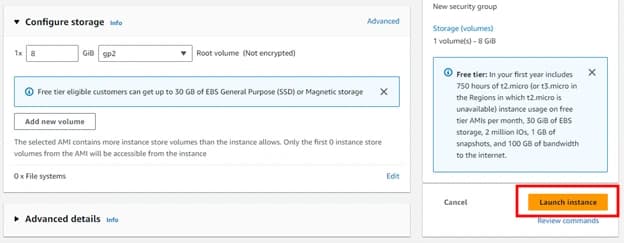
El almacenamiento por defecto está bien a menos que tengas requisitos específicos: no hace falta cambiarlo. Revisa el resumen y presiona Launch instance. Listo: tu instancia EC2 está en marcha.
Qué sigue
Con la instancia corriendo, puedes entrar por SSH usando tu par de llaves y empezar a desplegar. Un siguiente paso natural es nuestra guía sobre desplegar una app de Next.js en esta misma configuración con Nginx y SSL. Si prefieres que un equipo se encargue de la infraestructura de principio a fin, escríbenos, o échale un vistazo a lo que hemos construido.
¿Estás pensando en construir esto?
Appluex diseña y lanza apps móviles y web en producción, incluidas funciones de inteligencia artificial. Hablemos.